Guida a Lotfolio
Lotfolio tiene i conti di chi compra carte da collezione a lotti e le rivende: quanto è costato ogni lotto, quanto è già rientrato, quanto vale ancora quello che resta. I prezzi arrivano ogni notte dal listino di CardTrader; con l'account CardTrader collegato, anche magazzino e ordini si aggiornano da soli. Si usa dal computer o dal telefono, dove si installa come un’app.
Scarica in PDF1 · Il giro di un lotto
Tutto Lotfolio segue quattro passi, gli stessi del mestiere.
- Si compra il lotto: con Nuovo lotto si registrano il prezzo pagato e i costi accessori, come spedizione e commissioni. Prima di comprare, la Stima dice quanto vale e quanto offrire. Caricare i lotti
- Si cataloga: carta per carta, ognuna agganciata al catalogo, e il valore si compila dal listino. Catalogare
- Si vende: singole o in blocco, da uno o più lotti; con CardTrader collegato si pubblica dalla scheda del lotto e gli ordini arrivano da soli. Vendere
- Si guarda se rende: la scheda del lotto e il Cruscotto dicono quanto è rientrato e quanto vale ancora la giacenza. Analisi
Il menù in breve
Su telefono e tablet il menù si apre con l'icona in alto a sinistra e si chiude toccando fuori, sulla X o con Esc. Su uno schermo largo sta aperto di lato, e la stessa icona lo nasconde per dare spazio alla pagina. Le pagine con più viste hanno le schede in cima, per esempio Lotti e Stime, o Calendario e News. Sotto le sei voci di lavoro ci sono Impostazioni e Guida.
| Voce | A cosa serve |
|---|---|
| Cruscotto | Come va l’attività: entrate e uscite, valore in Hold, lotti aperti |
| Lotti | L’elenco dei lotti e la scheda di ciascuno; le Stime |
| Magazzino | Tutte le carte di tutti i lotti, con i filtri |
| Vendite | Registrare le vendite, e lo storico per carta |
| Prezzi | Il valore di una carta al volo |
| Uscite e news | Il calendario delle uscite e le notizie del settore |
| Impostazioni | Prezzi, valori predefiniti, CardTrader, abbonamento |
2 · Primi passi
Installare l’app sul telefono
Lotfolio non sta su App Store né su Play Store: si installa dal browser, compare con la sua icona fra le altre app e si apre a tutto schermo. È la stessa app del sito, quindi gli aggiornamenti arrivano da soli; serve la connessione.
iPhone, con Safari (da Chrome non si può):
- Si apre lotfolio.it in Safari e si fa l’accesso.
- Si tocca Condividi, il quadrato con la freccia verso l’alto, in basso al centro.
- Nell’elenco si sceglie Aggiungi alla schermata Home, poi Aggiungi.
Android, con Chrome:
- Si apre lotfolio.it in Chrome e si fa l’accesso.
- Si tocca il menù ⋮ in alto a destra.
- Si sceglie Installa app; se la voce si chiama Aggiungi a schermata Home, nella finestra che si apre si sceglie Installa.
Android, con Samsung Internet: menù ≡ in basso a destra → Aggiungi pagina a → Schermata Home.
Se la voce non compare, si ricarica la pagina dopo l’accesso e si riapre il menù: il browser propone l’installazione solo a sito caricato del tutto.
Le Impostazioni
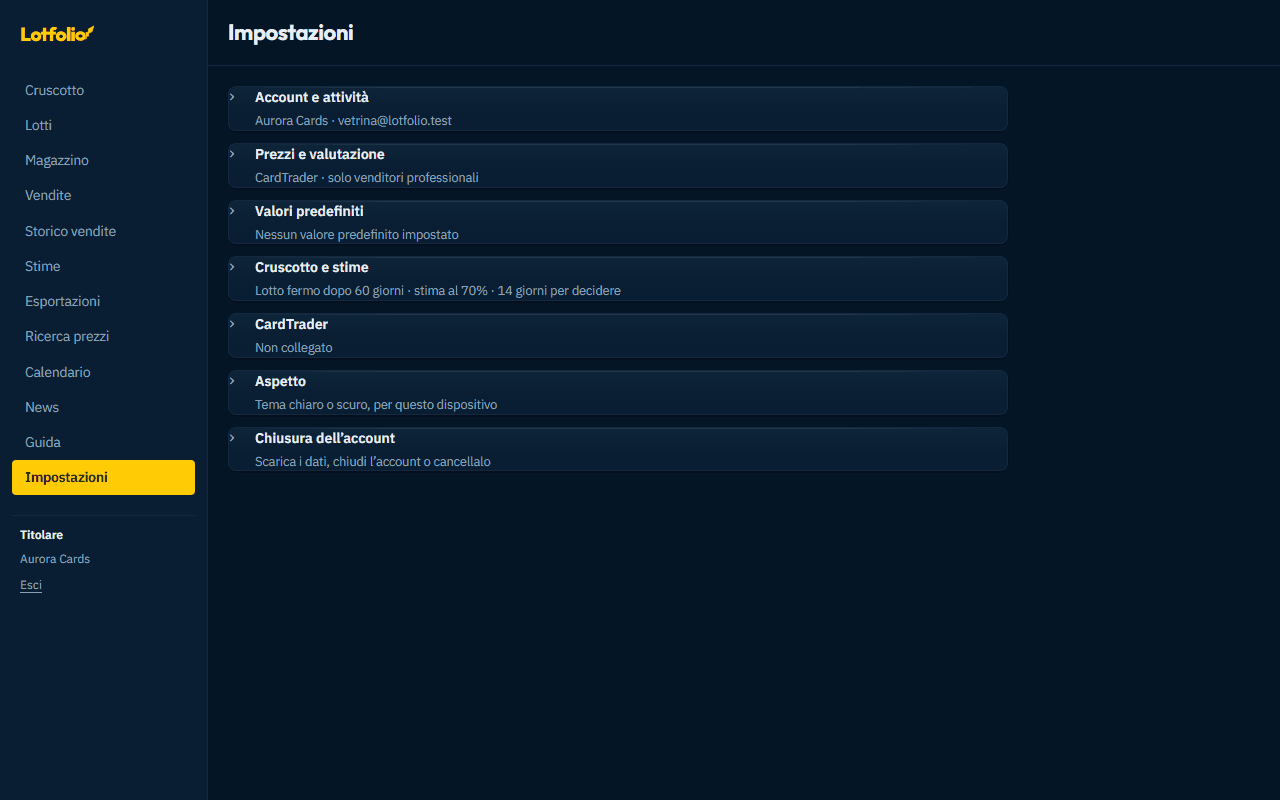
Impostazioni è divisa per area di lavoro: ogni sezione si apre con un tocco e, da chiusa, dice in una riga com'è impostata.
| Sezione | Cosa si sceglie |
|---|---|
| Account e attività | Il nome dell'attività, il nome visualizzato, la password. |
| Abbonamento | Lo stato del piano, il pagamento e le fatture, il collegamento per Invita un amico. |
| Prezzi e valutazione | La fonte dei prezzi, i soli venditori professionali, il ricalcolo dei valori (Da dove arriva il prezzo). |
| Valori predefiniti | Condizione, lingua, gioco e canale di vendita proposti a ogni carta nuova; la lingua delle carte dei set orientali (giapponese, coreano o cinese). |
| Cruscotto e stime | Dopo quanti giorni un lotto è fermo, la percentuale per la stima dei lotti, i giorni per decidere su una stima. |
| CardTrader | Il collegamento, il primo caricamento del magazzino, la pubblicazione, il riallineo notturno, le segnalazioni della sincronizzazione. |
| Aspetto | Tema chiaro o scuro, per il dispositivo in uso. |
| Chiusura dell’account | Il file con tutti i dati dell'account, la chiusura, la cancellazione. |
Il primo giorno conviene sistemare Prezzi e valutazione, Valori predefiniti e Cruscotto e stime: da lì partono i valori di ogni carta che entra.
Collegare CardTrader
Il collegamento è facoltativo: senza, tutto funziona a mano e i prezzi arrivano lo stesso. Con CardTrader collegato, Lotfolio legge il magazzino e gli ordini da solo e, quando lo si chiede, pubblica gli annunci.
- Sul sito di CardTrader, dal proprio profilo, nella sezione API, si genera e si copia il token.
- In Lotfolio: Impostazioni → CardTrader, si incolla il token nel campo Token API e si preme Collega.
- Lotfolio prova il token subito. Se è valido, la sezione dice Collegato · utente seguito dal numero dell'account CardTrader: è il modo per riconoscere l'account giusto.
- Subito dopo serve il primo caricamento del magazzino, spiegato in Da CardTrader, il primo caricamento: senza, il collegamento resta a metà.
Il token apre l'intero account CardTrader. Lotfolio lo conserva cifrato, non compra mai niente, e pubblica solo se la pubblicazione è accesa nelle Impostazioni.
3 · Caricare i lotti
Un lotto è un acquisto unico: una collezione, uno stock, un box pagato a prezzo unico. Si carica in tre modi: a mano, da un file, oppure da CardTrader. Prima di comprarlo, lo si può valutare con una stima.
Un lotto nuovo, a mano
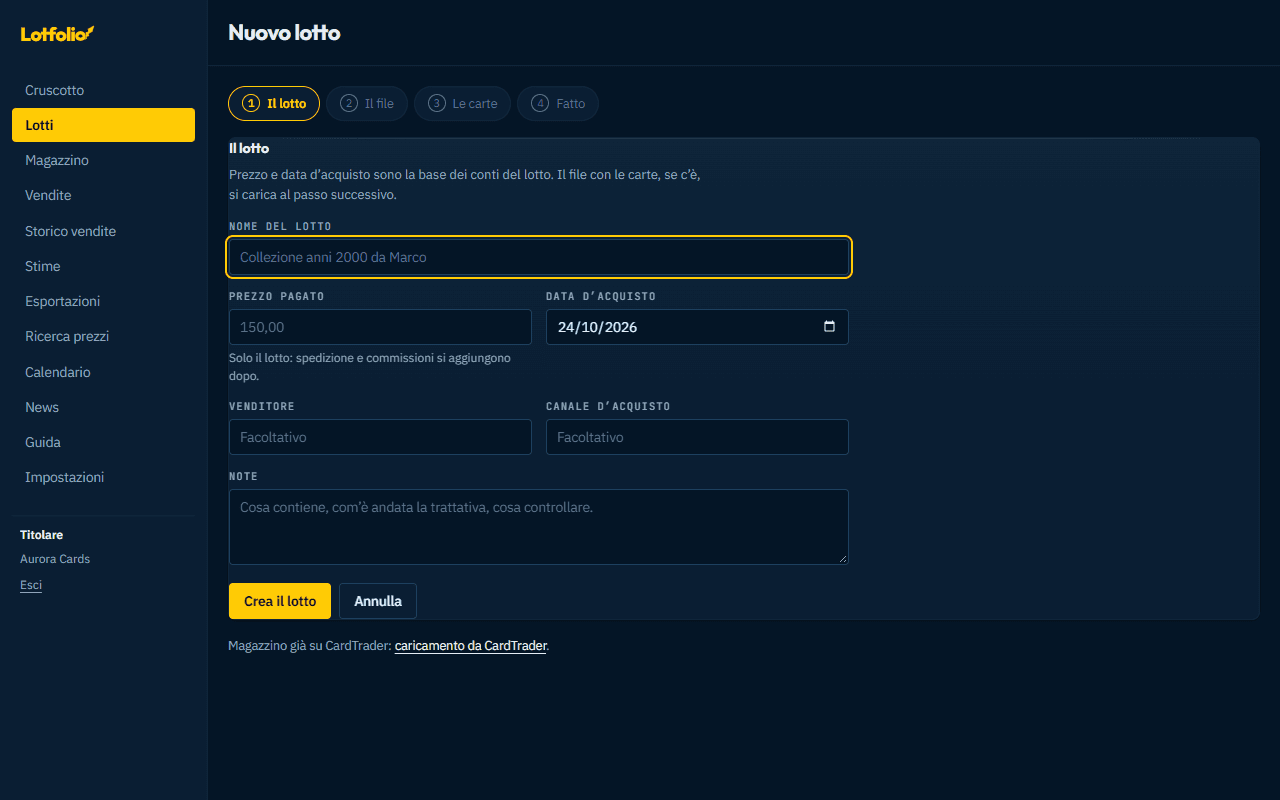
- Lotti → Nuovo lotto. Il percorso ha quattro tappe: Il lotto, Il file, Le carte, Fatto.
- In Il lotto: nome, data d'acquisto, prezzo pagato, venditore e canale d'acquisto. Il prezzo è quello del solo lotto: spedizione e commissioni si aggiungono dopo, dalla scheda, in Costi accessori.
- Il file è facoltativo: senza, si passa oltre e si cataloga carta per carta.
Catalogare le carte
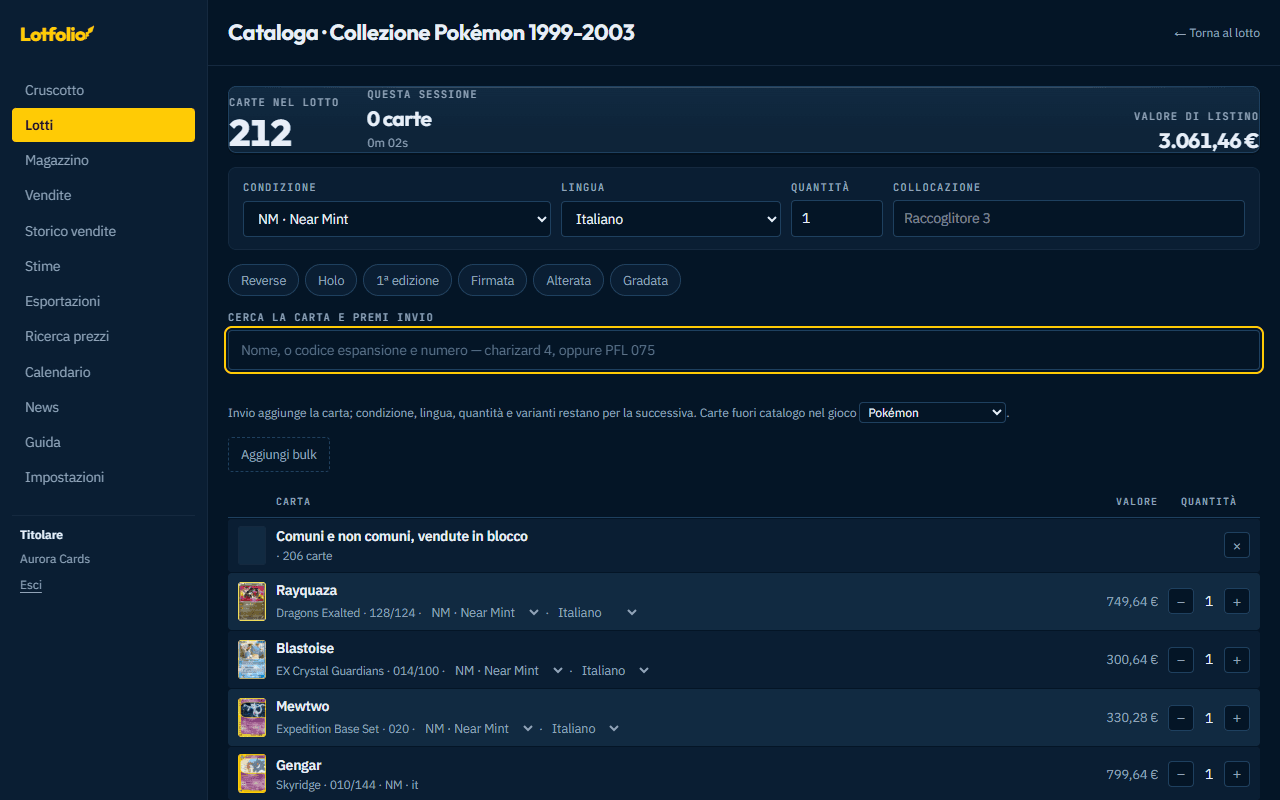
- Dalla scheda del lotto, Cataloga le carte.
- Si cerca la carta nel catalogo: per nome, anche il nome italiano degli allenatori («Lavoratrice», «Ricerca Accademica»); per numero, anche come è stampato («TG04», «059/132»); oppure con un pezzo di nome più la sigla dell'espansione («exe ssp»).
- Si scelgono condizione e lingua, e le spunte che servono (sotto). Il valore si compila dal listino.
- Se una carta è entrata con la condizione o la lingua sbagliata, si corregge nella sua riga, nell'elenco sotto la ricerca: si sceglie la voce giusta dal menù e il valore si rilegge da solo.
Le spunte accanto a condizione e lingua restano accese da una carta alla successiva, finché non si spengono:
- Reverse, Holo, 1ª edizione, Firmata, Alterata: la variante della carta. Il valore è quello della variante, che sulle carte vintage vale spesso molte volte la normale.
- Hold: la carta resta in magazzino ma si tiene da parte, e non si pubblica su CardTrader con il lotto (Le carte in Hold).
- Gradata: si scelgono ente e voto. Una gradata ha un valore suo, diverso dalla carta sciolta; se il listino non ha la quotazione esatta, il valore si scrive a mano dal Magazzino, dove la cella dice Da inserire.
Da un file
- Nella tappa Il file di Nuovo lotto si può usare Scarica il modello da compilare, oppure un file proprio: si accettano .csv e .xlsx.
- Lotfolio riconosce le colonne e abbina ogni riga a una carta del catalogo. Le righe che non trova si possono importare fuori catalogo o lasciare fuori, e si scaricano a parte per correggerle.
Da CardTrader, il primo caricamento
Serve una volta sola, dopo aver collegato l'account (Collegare CardTrader). Porta in Lotfolio tutto il magazzino CardTrader, diviso in lotti, accanto ai lotti che ci sono già.
- Impostazioni → CardTrader → Caricamento del magazzino da CardTrader.
- Leggi il magazzino. Nulla viene scritto prima della conferma; con le collezioni grandi la lettura richiede qualche minuto.
- In Campo da cui leggere il lotto si sceglie dove, su CardTrader, è scritto a quale lotto appartiene ogni carta: Etichetta privata, Commento pubblico o Campo dati privato. Accanto a ognuno c'è quanti prodotti lo hanno compilato. Le carte senza niente scritto finiscono nel lotto Magazzino iniziale.
- Nella tabella dei lotti si controllano nome, prezzo d'acquisto e data d'acquisto. La data serve subito, perché da lì parte la giacenza; Data di oggi per i lotti senza data la mette a tutti quelli che non l'hanno. Il prezzo si può aggiungere anche dopo, dalla scheda del lotto: finché manca, il lotto resta fuori dai conti.
- Le carte già inserite a mano che corrispondono a prodotti CardTrader si collegano restando nel loro lotto, senza doppioni.
- Si conferma con Carica N righe in N lotti. Alla fine compare Caricamento completato.
Senza la conferma il collegamento resta a metà: gli ordini non vengono letti e la pubblicazione su CardTrader non si apre. Dopo la conferma gli ordini nuovi arrivano da soli (Gli ordini arrivano da soli).
Prima di comprare: la stima
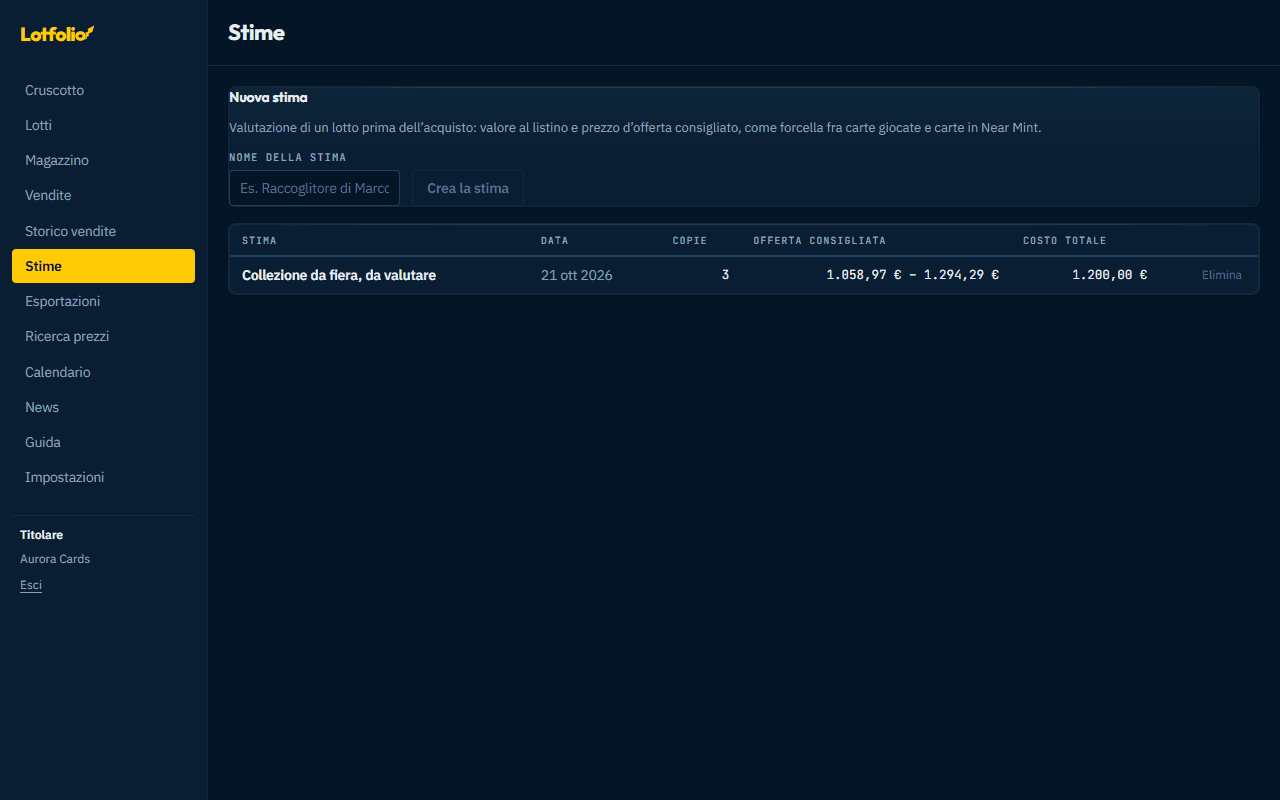
- Lotti → scheda Stime → Nuova stima.
- Le carte si aggiungono dal catalogo, tutte insieme con Incolla la lista del venditore, oppure come sfuso con Dichiara lo sfuso. Nella lista del venditore, reverse, rev o RH accanto al nome segnano la carta come reverse.
- La stima dice quanto vale il lotto e il prezzo d'acquisto consigliato, calcolato con la percentuale scelta in Impostazioni → Cruscotto e stime.
- Se l'acquisto si fa, la stima diventa un lotto con un clic, dalla Conversione in lotto: le carte entrano già catalogate, con le loro varianti.
4 · Lotti e magazzino
L’elenco dei lotti e la scheda
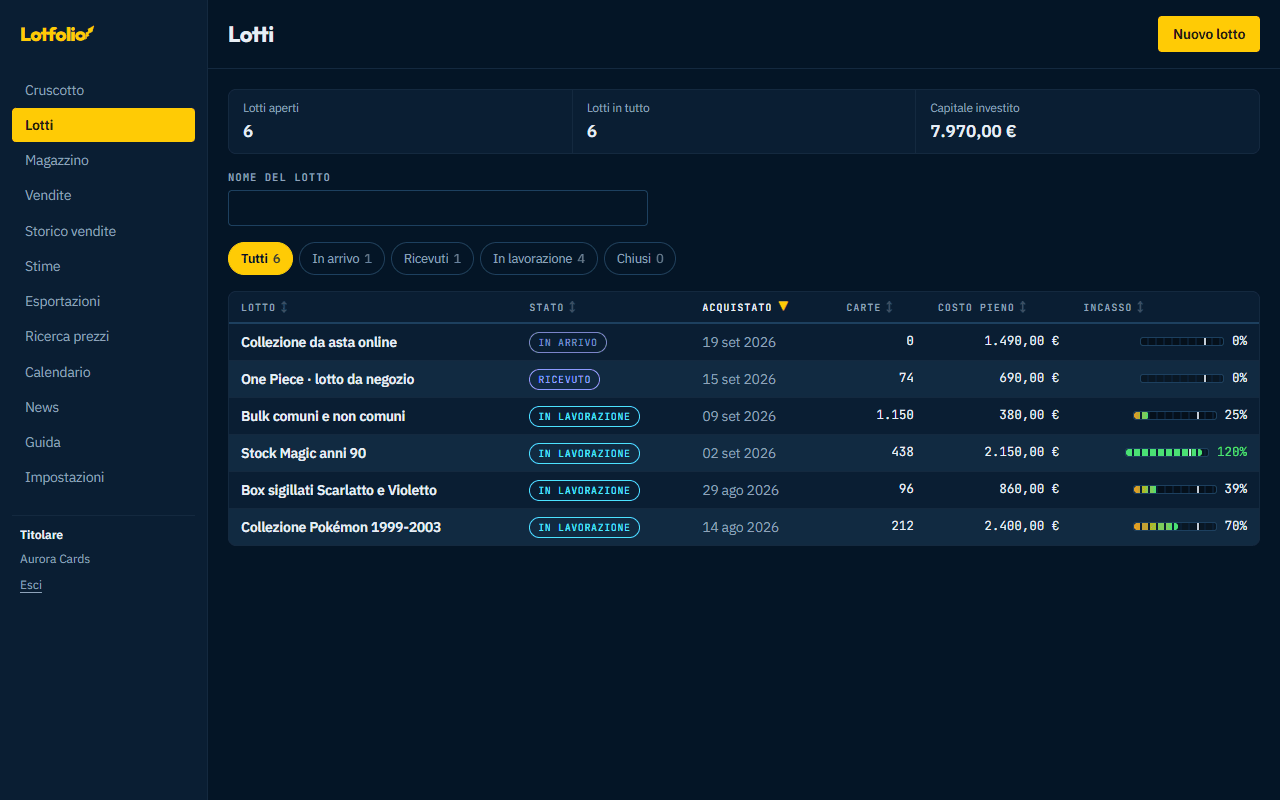
Lotti ha due schede: Lotti, l'elenco degli acquisti, e Stime, i lotti valutati prima di comprarli (Prima di comprare: la stima). In cima all'elenco i lotti aperti, i lotti in tutto e il capitale investito; sotto, la ricerca per nome e i filtri per stato: Tutti, In arrivo, Ricevuti, In lavorazione, Chiusi. Ogni lotto ha la barra di quanto è già rientrato, e i titoli delle colonne lo ordinano. Su telefono ogni lotto è una scheda, senza scorrere di lato.
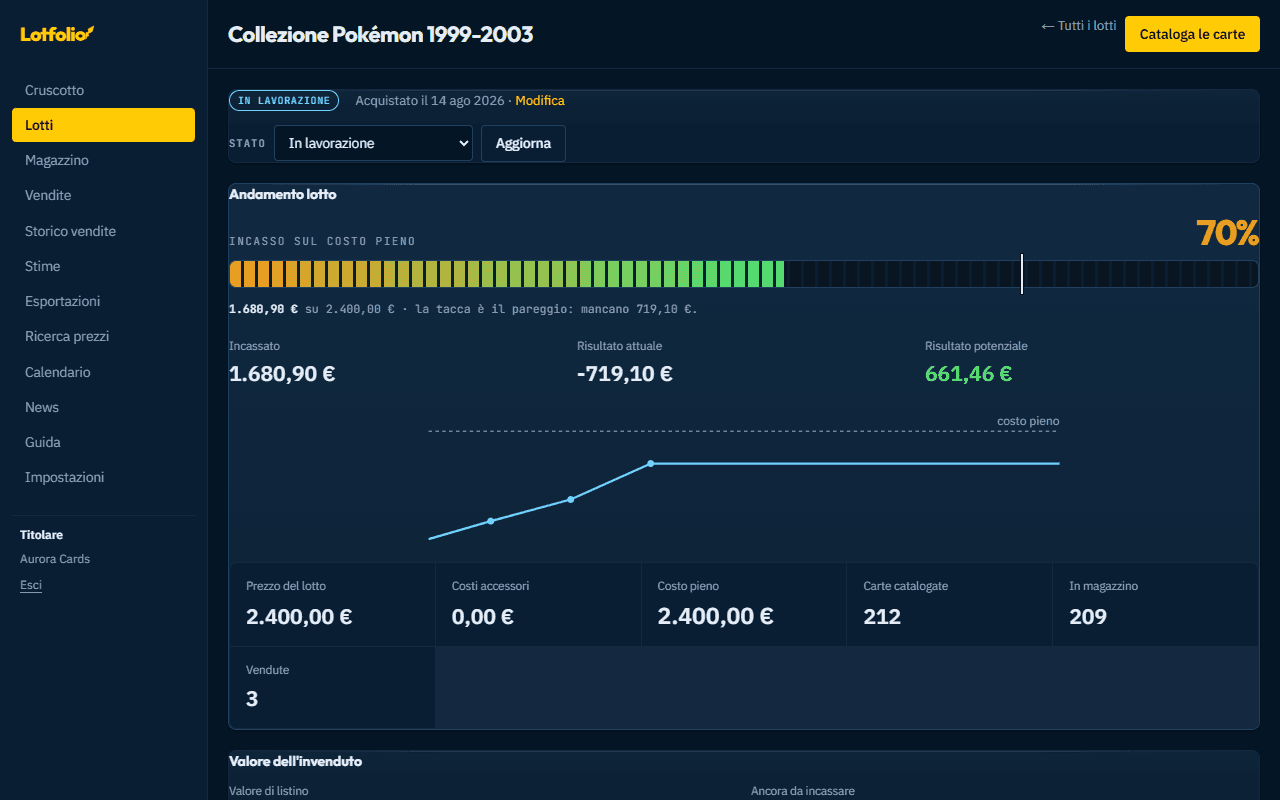
Toccando un lotto si apre la sua scheda: quanto è costato, con i costi accessori, quanto è già rientrato dalle vendite e quanto vale ancora quello che resta. In alto ci sono Cataloga le carte e, con CardTrader collegato, Pubblica su CardTrader e Riallinea i prezzi.
- Data e prezzo d'acquisto si correggono con Modifica, accanto alla data: i conti del lotto e del Cruscotto si aggiornano da soli.
- Spedizione, commissioni e ogni altra spesa si aggiungono in Costi accessori.
- La scheda mostra le carte di valore più alto, con lo stato di ciascuna (in magazzino, in Hold, in vendita, venduta); Apri tutte le righe in magazzino apre il Magazzino già filtrato su quel lotto.
- Le vendite CardTrader Zero non ancora contabilizzate stanno sotto l'incassato, come in attesa di CardTrader (CardTrader Zero).
Il Magazzino
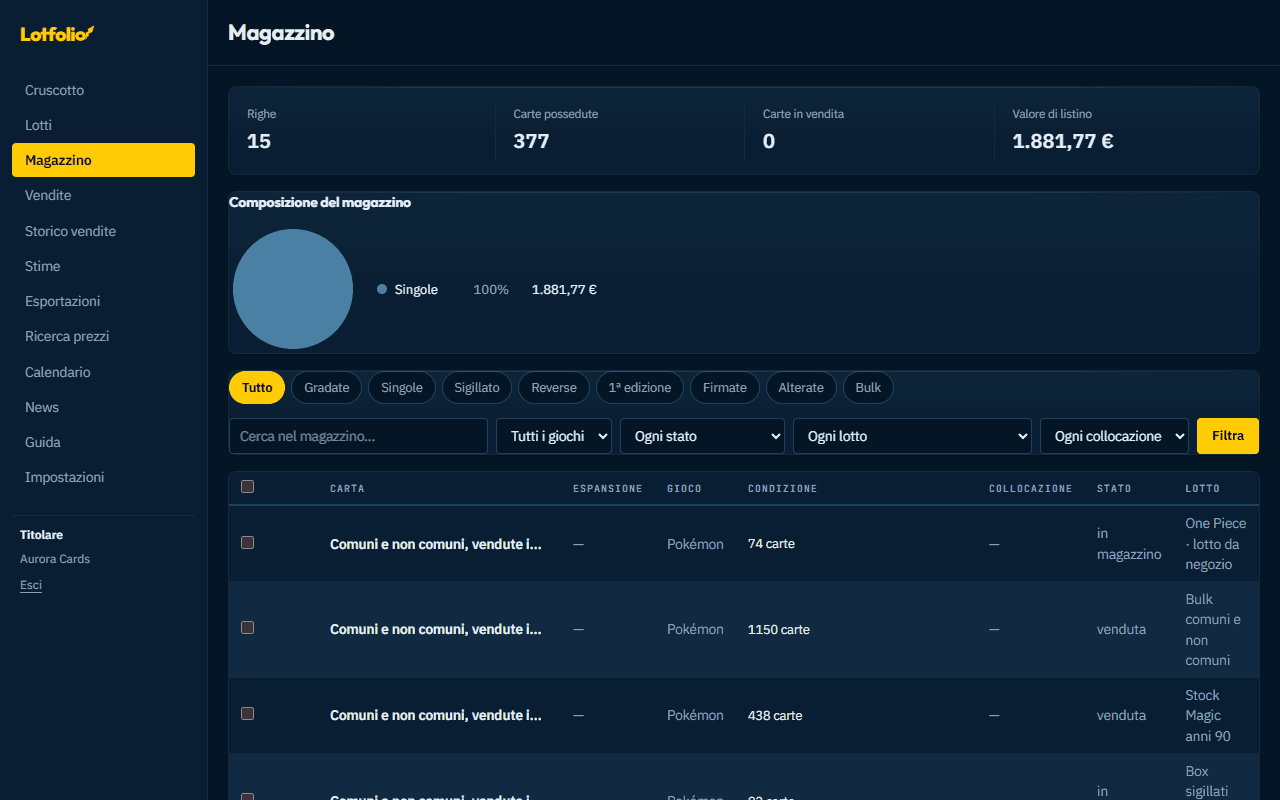
Tutte le carte di tutti i lotti in un elenco solo. In cima i totali (righe, carte possedute, carte in vendita, valore di listino) e la composizione del magazzino; il pulsante Esporta scarica il magazzino completo in un file. Serve quando una vendita prende carte da lotti diversi, o per sapere dove sta fisicamente una carta. Su telefono ogni riga è una scheda, con la spunta per selezionarla.
Per trovare le carte:
- I pulsanti in alto dividono per tipo: Gradate, Singole, Sigillato, Reverse, 1ª edizione, Firmate, Alterate, Bulk.
- Sotto, la ricerca per nome e i filtri per gioco, espansione, stato (anche «in Hold»), lotto e collocazione, poi Filtra. Scelto un gioco, l'elenco delle espansioni mostra solo le sue.
- I filtri restano nell'indirizzo della pagina: una vista filtrata si salva fra i preferiti o si manda con un link.
Nella riga di una carta: condizione e lingua di una carta non venduta si correggono scegliendo la voce dal menù, e si salvano da sole; il valore si rilegge dal listino. Se la carta è in vendita su CardTrader, cambia prima l'annuncio; se CardTrader rifiuta, non cambia niente e un avviso in basso dice perché.
Sulle carte selezionate, con la casella a inizio riga, compare una barra di azioni:
- Cambia collocazione: si scrive dove stanno fisicamente (una scatola, un raccoglitore) e si preme il pulsante; vuoto toglie la collocazione.
- Sposta nel lotto… e Sposta: le porta in un altro lotto, anche vendute. Il prezzo d'acquisto resta sul lotto di partenza; una carta venduta porta con sé il suo incasso.
- Metti in vendita e Rimetti in magazzino: lo stato a mano, per le vendite fuori da CardTrader.
- Metti in Hold e Togli da Hold (sotto).
- Vendi le selezionate: apre Vendite con quelle carte già nel carrello.
- Elimina: per le carte inserite per sbaglio, con una seconda conferma. Lo stesso fa il bidoncino in fondo alla riga. Le carte vendute non si eliminano; se la carta è in vendita su CardTrader, Lotfolio toglie anche l'annuncio.
Le carte in Hold
Hold serve per le carte e i sigillati che si tengono da parte: da collezione, per un cliente, o in attesa che il prezzo salga.
- Si mettono in Hold dal Magazzino, selezionandole e premendo Metti in Hold, oppure già in catalogazione con la spunta Hold. Si tolgono con Togli da Hold.
- Solo le carte in magazzino si mettono in Hold: una carta già in vendita va prima rimessa in magazzino.
- Una carta in Hold resta in magazzino, conta nel valore e si può vendere come le altre. L'unica differenza: la pubblicazione del lotto su CardTrader la salta.
- Il loro valore, giorno per giorno, sta nel Cruscotto, nel grafico Valore in Hold (Il valore in Hold).
Hold non va confuso con in attesa di CardTrader, che riguarda le vendite CardTrader Zero non ancora contabilizzate.
Prezzi
La voce Prezzi del menù: il valore di una carta al volo, per condizione e lingua, senza caricare niente. Le carte valutate si sommano, e con Trasforma in lotto diventano un lotto vero, con nome, prezzo e venditore.
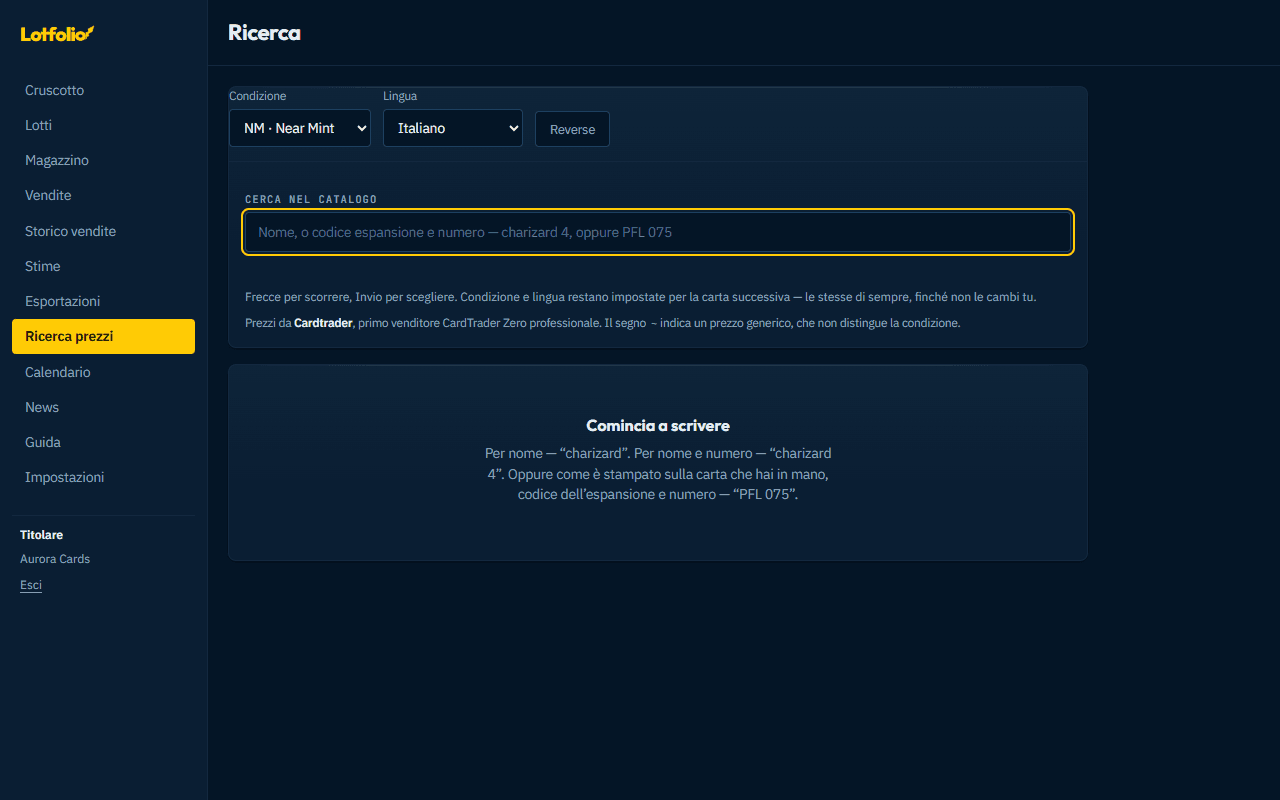
Da dove arriva il prezzo
- Dal listino CardTrader, riletto ogni notte. Il riferimento è il primo venditore CardTrader Zero; se non ce n'è, il primo professionale, e poi il più basso di tutti. Con Solo venditori professionali, in Impostazioni → Prezzi e valutazione, contano solo i negozi.
- Si usa la quotazione della condizione e della lingua della carta. Se quella esatta non c'è, si parte dalla stessa lingua in un'altra condizione, convertita con il rapporto fra carte giocate e perfette del listino: il valore si riconosce dal ≈. Un'altra lingua non si usa mai.
- Il valore di una carta si scrive quando entra, e poi resta fermo: così i conti non ballano ogni notte. Per rileggerli tutti dal listino di oggi, Impostazioni → Prezzi e valutazione → Ricalcola i valori con i prezzi di oggi: aggiorna le carte in magazzino e le stime aperte, e dice quante sono cambiate.
- Cambiando fonte o Solo venditori professionali, al salvataggio Lotfolio chiede se aggiornare anche i valori già scritti (Sì, aggiorna i valori) o usare il nuovo criterio solo per le carte nuove.
- Il valore del magazzino è sempre al prezzo di listino. La percentuale di realizzo vale solo nella stima di un lotto e nel prezzo d'acquisto consigliato.
5 · Vendere
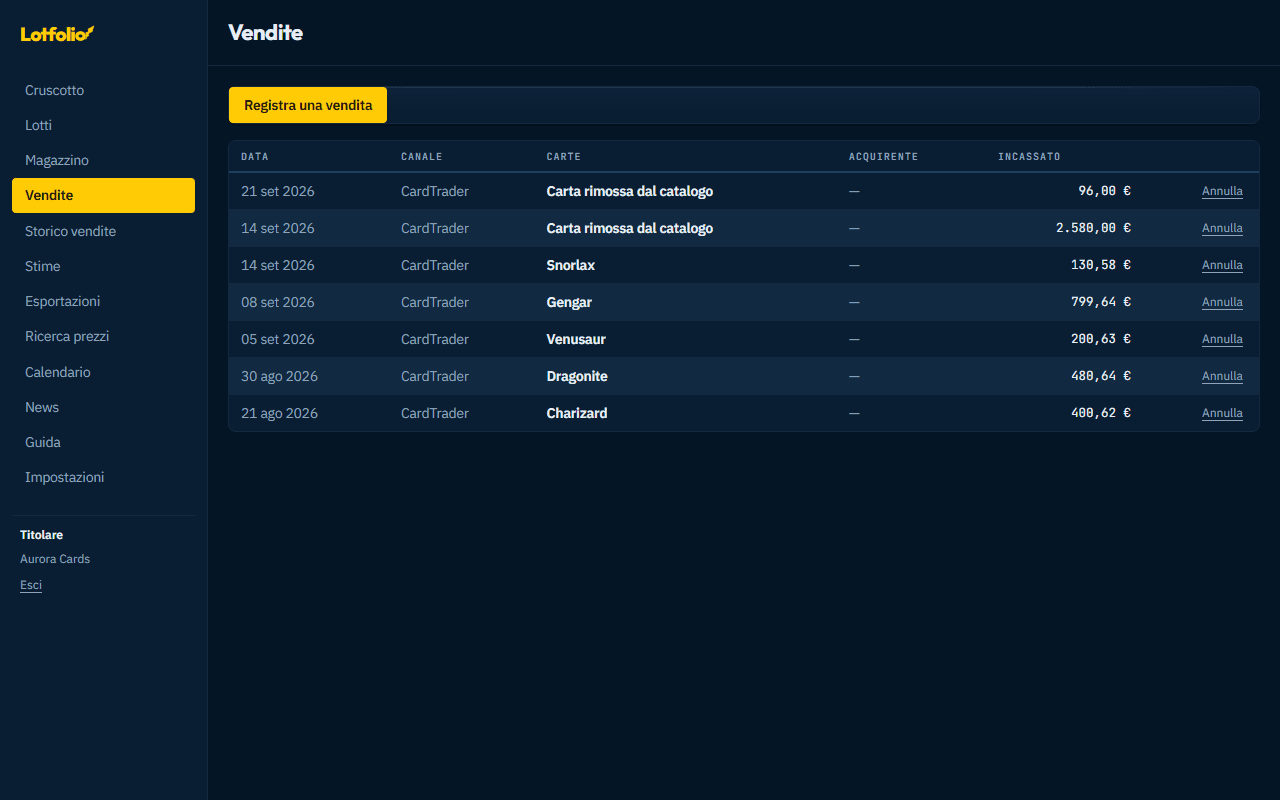
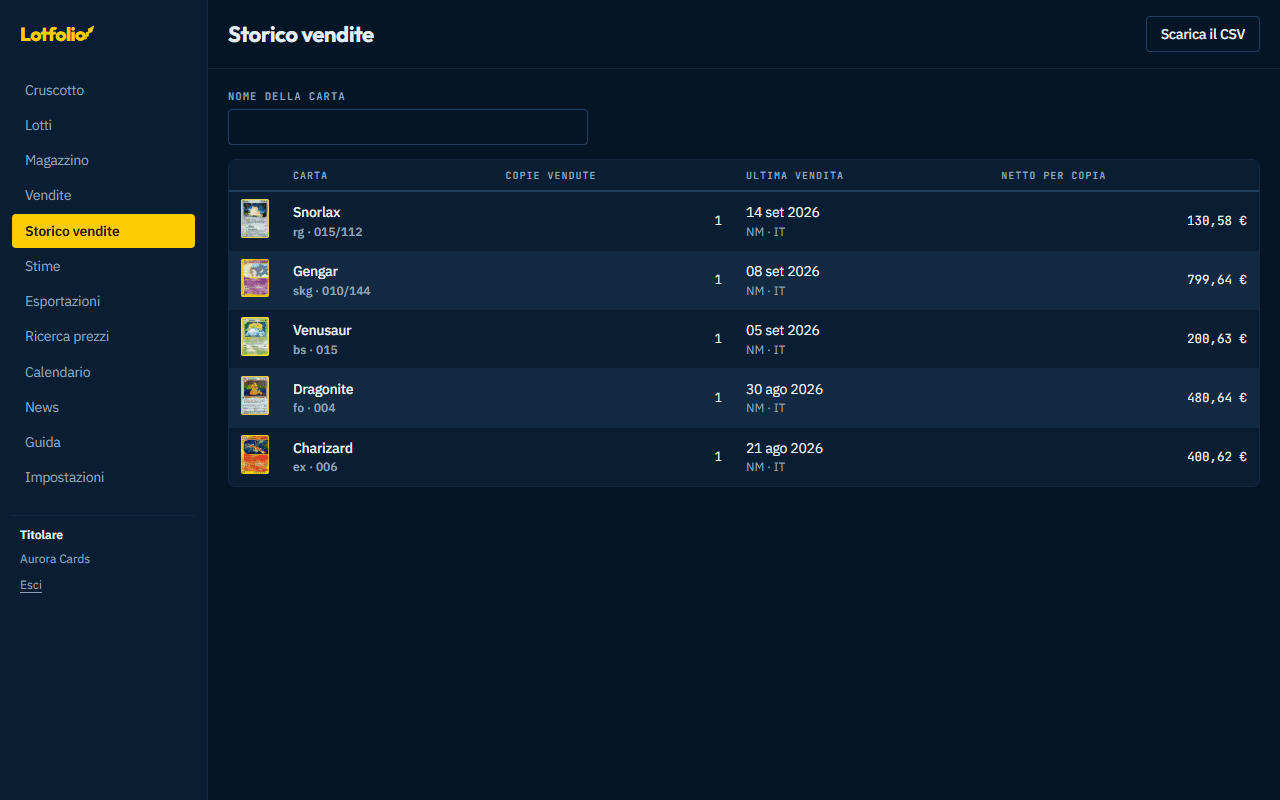
La pagina Vendite ha due schede: Registro, dove si registrano e si rivedono le vendite, e Storico per carta, che dice a quanto si vende davvero ogni carta. Il pulsante Esporta apre le esportazioni (Le Esportazioni). Con CardTrader collegato si pubblica dalla scheda del lotto e gli ordini entrano da soli.
Una vendita a mano
- Vendite, scheda Registro: si cercano le carte e si aggiungono con Aggiungi al carrello, anche da lotti diversi. Dal Magazzino, Vendi le selezionate porta qui con le carte già nel carrello.
- Si sceglie l'incasso: Importo per singola carta oppure Importo unico per l'intera vendita, che si ripartisce fra le carte e i lotti da cui vengono.
- Canale e acquirente, poi Registra la vendita. Una vendita sbagliata si annulla dalla stessa pagina.
Lo Storico per carta
La seconda scheda di Vendite. Ogni carta venduta, con copie vendute, data dell'ultima vendita e netto per copia; si cerca per nome. Toccando una carta si apre il suo storico: netto medio, ultima vendita, il grafico dei prezzi e l'elenco di ogni vendita, divisi per variante.
Mettere in vendita su CardTrader
Serve il primo caricamento del magazzino confermato (Da CardTrader, il primo caricamento): prima, in Impostazioni la parte Pubblicazione dice soltanto che si apre dopo.
- Impostazioni → CardTrader → Pubblicazione: si spunta Pubblicazione su CardTrader attiva, si controllano Netto minimo per annuncio (sotto, la carta non si pubblica) e Commissione CardTrader, e si salva.
- Dalla scheda del lotto, Pubblica su CardTrader.
- L'Anteprima mostra carta per carta prezzo pubblico, mercato e incasso netto stimato, e quali carte restano fuori e perché (per esempio Sotto il valore). Le carte in Hold restano fuori, con il motivo In Hold: si pubblicano dopo averle tolte da Hold. Le altre esclusioni si possono cambiare: una carta senza prezzo di mercato, per esempio in una lingua che su CardTrader nessuno vende, si recupera scrivendone il prezzo pubblico e premendo Invio.
- Pubblica. Compare Pubblicazione avviata, e ogni carta passa da In preparazione a In corso su CardTrader a Completata; se qualcosa non va, Riprova le carte in errore.
- Quando il listino si muove, Riallinea i prezzi dalla scheda del lotto mostra i Prezzi che cambiano e quelli Già allineati; Riallinea li aggiorna su CardTrader.
Accendere la pubblicazione non pubblica niente da sola: parte solo con Pubblica, dopo l'anteprima. Gli annunci pubblicati sono veri e stanno su CardTrader.
Il riallineo ogni mattina
Il riallineo si può far fare a Lotfolio ogni mattina: Impostazioni → CardTrader → Riallineo notturno dei prezzi. Si scelgono solo ribassi o anche rialzi, il tetto per notte e la strategia dei lotti mai pubblicati da Lotfolio; un lotto si esclude dalla sua scheda. Il riepilogo arriva nel Cruscotto, e un'email solo se qualcosa non va.
Gli ordini arrivano da soli
Dopo il primo caricamento, Lotfolio legge gli ordini CardTrader ogni pochi minuti e li registra come vendite, carta per carta, nel lotto giusto. Al primo collegamento entrano anche gli ordini pagati nei trenta giorni prima e non ancora chiusi.
Quando una carta pubblicata su CardTrader viene venduta altrove e la vendita si registra a mano, Lotfolio toglie l'annuncio da CardTrader; se la vendita si annulla, nella scheda resta Ripubblica.
CardTrader Zero
Le vendite in attesa. Una carta venduta con CardTrader Zero esce subito dal magazzino, ma i soldi arrivano dopo: ogni settimana CardTrader chiude un ordine con tutte le carte, le controlla e lo contabilizza. Fino ad allora la vendita è in attesa di CardTrader: in Vendite e nell'esportazione ha questa dicitura, non compare nello Storico per carta e non conta nell'incassato, nel risultato del lotto e nel Cruscotto; conta solo nel risultato potenziale. Quando l'ordine settimanale è concluso entra con la sua data di vendita, già al netto delle carte respinte e della spedizione.
Le carte da togliere dalle altre piattaforme. In cima al Cruscotto, l'avviso CardTrader Zero conta le carte vendute in attesa dell'ordine settimanale; Vedi l’elenco dice quali togliere da Cardmarket e dagli altri canali.
La spedizione verso l’hub. Nel Cruscotto, il riquadro Spedizioni verso l’hub CardTrader Zero: appena pagata la spedizione della settimana, se ne scrive il costo nella riga Prossimo ordine e si salva. Quando CardTrader crea l’ordine settimanale, il costo si spalma sulle vendite che contiene, in proporzione al prezzo, e scende dal netto dei lotti. Si corregge anche dopo, ordine per ordine, finché CardTrader non lo conclude.
Le carte respinte ai controlli. Se CardTrader respinge una carta della busta, di solito per una condizione peggiore di quella dichiarata, Lotfolio annulla la vendita di quella carta soltanto, mette il costo aggiuntivo fra i costi del suo lotto e la rimette in magazzino, non in vendita, con la collocazione Magazzino CardTrader. Lo segnala in Impostazioni → CardTrader → Sincronizzazione con CardTrader. Finché la collocazione resta quella, la carta non si pubblica e non passa «in vendita». Quando viene ritirata se ne cambia la collocazione dal Magazzino; per rivenderla se ne corregge prima la condizione.
Le etichette cambiate su CardTrader
Se su CardTrader si cambia l’etichetta delle carte di un lotto, la rilettura di ogni ora lo segnala in Impostazioni → CardTrader → Sincronizzazione con CardTrader, con un pulsante:
- Unisci i lotti, se l’etichetta è quella di un altro lotto. Porta tutto nel lotto di destinazione e non si annulla; il prezzo d’acquisto del lotto unito si sceglie nella conferma (la somma dei due, quello di uno dei due, o da inserire dopo).
- Rinomina il lotto, se l’etichetta è nuova.
- Sposta le carte, se è cambiata solo per alcune.
Ogni pulsante chiede una conferma che dice cosa succederà.
6 · Analisi
Il Cruscotto
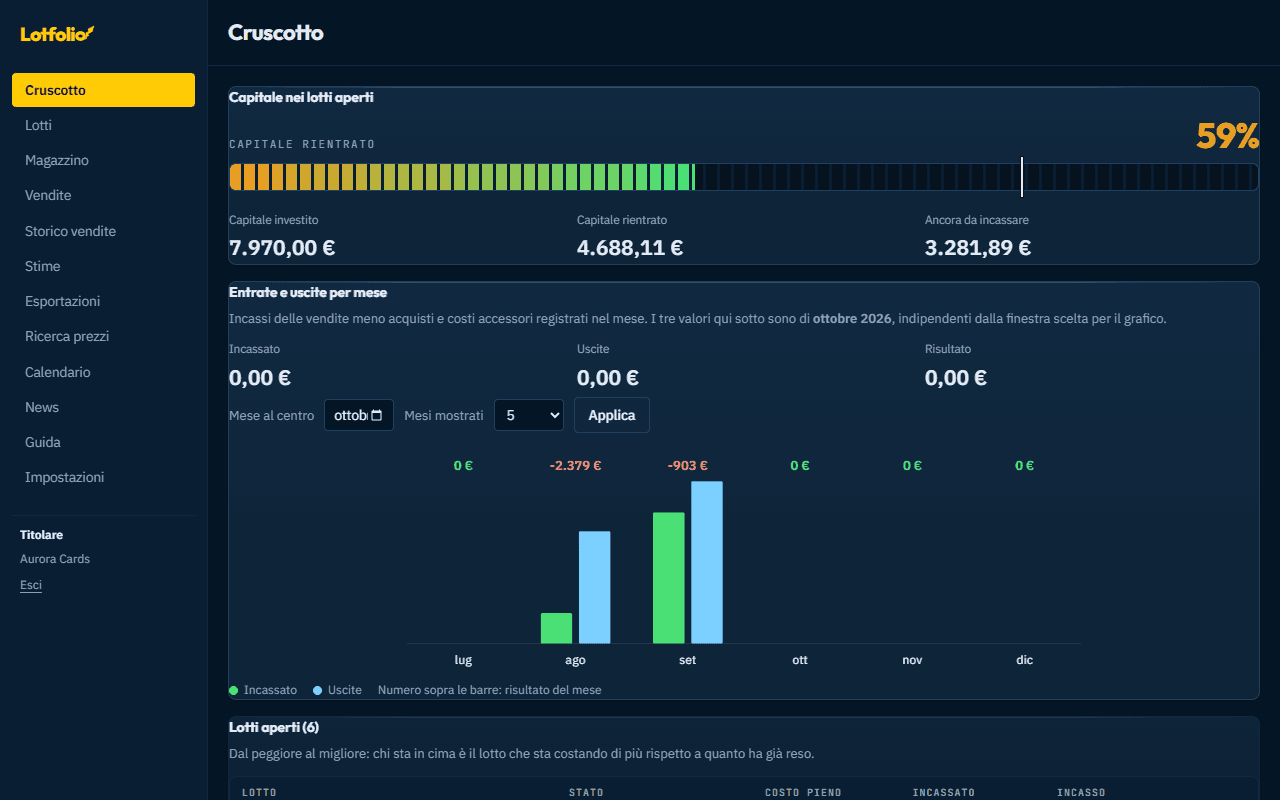
Come va l'attività, sul modello delle app di borsa: un numero grande, il grafico sotto, poi la situazione e i lotti. Dall'alto in basso:
- Gli avvisi, solo quando c'è qualcosa da fare: le carte CardTrader Zero da togliere dalle altre piattaforme, il riallineo di stanotte, i lotti senza prezzo d'acquisto, che restano fuori dai conti finché non lo si inserisce.
- Il grafico, con due viste: Entrate e uscite (l'incassato del mese in grande, uscite e risultato, le barre dei mesi) e Valore in Hold (sotto). I mesi mostrati si scelgono con 5M, 9M, 13M e 25M; Scegli il mese al centro serve per guardare un periodo passato. Le viste cambiano subito, senza ricaricare la pagina, e restano nell'indirizzo.
- Riepilogo: la barra del capitale rientrato, poi Da incassare, Capitale investito e Capitale rientrato dei lotti aperti, Lotti chiusi (con quanti in guadagno) e Giacenza ferma, il capitale fermo oltre la soglia. Su schermo largo è la colonna di destra.
- Uscite che segui: quelle segnate con la stella nel Calendario, se ce ne sono.
- Lotti aperti, al massimo dieci, ordinati per Più indietro (il lotto che ha reso meno rispetto al costo), Più costosi o Più recenti. Ogni riga apre la scheda del lotto; Mostra tutti apre l'elenco.
- Giacenza più vecchia: i lotti con dell'invenduto, con i giorni dall'acquisto in evidenza e il segno fermo oltre la soglia, e la giacenza media delle carte vendute. Ogni riga apre il lotto. La soglia si cambia sul posto da Soglia di giacenza; quella di partenza sta in Impostazioni → Cruscotto e stime.
Il valore in Hold
Nel grafico del Cruscotto, la vista Valore in Hold: quanto valgono nel tempo le carte e i sigillati in Hold, come un conto titoli (Le carte in Hold). Ogni mattina, finito l'aggiornamento dei prezzi da CardTrader, Lotfolio salva quanto valgono. Il grafico parte dalla prima mattina salvata, perché il passato non si ricostruisce, e la linea compare dalla seconda.
- In alto il valore dell'ultima mattina, la variazione del periodo in euro e in percentuale, la variazione da ieri e quanti pezzi ci sono.
- Tutto, Carte e Sealed scelgono cosa contare; i periodi 1S, 1M, 3M, 1A e Max quanto indietro guardare.
- La linea tratteggiata è il valore del primo giorno del periodo. I pallini segnano i giorni in cui si sono messe o tolte carte da Hold: lì il salto è un movimento, non il mercato.
- Il prezzo è quello del listino di quella mattina, con il criterio scelto in Impostazioni; il valore scritto sulle carte in magazzino non cambia. Le gradate e le carte che il listino non quota contano con il loro valore di magazzino; senza nemmeno quello contano zero, e la pagina dice quante sono.
Le Esportazioni
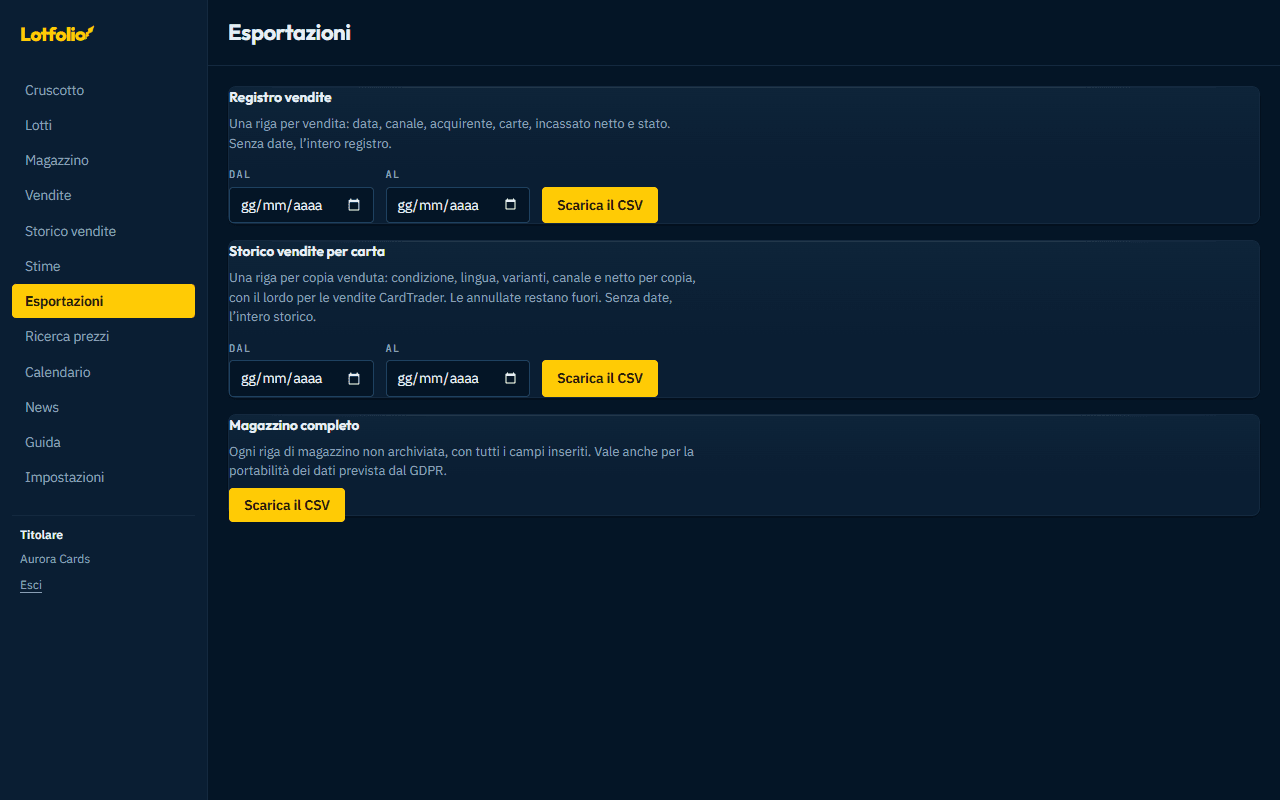
I dati in file, per il commercialista o per un foglio di calcolo, dal pulsante Esporta di Vendite e Magazzino: il Registro vendite fra due date, lo Storico vendite per carta e il Magazzino completo. Il file con tutti i dati dell'account si scarica da Impostazioni → Chiusura dell’account.
7 · Uscite e news
La voce Uscite e news del menù ha due schede: Calendario e News.
Il Calendario
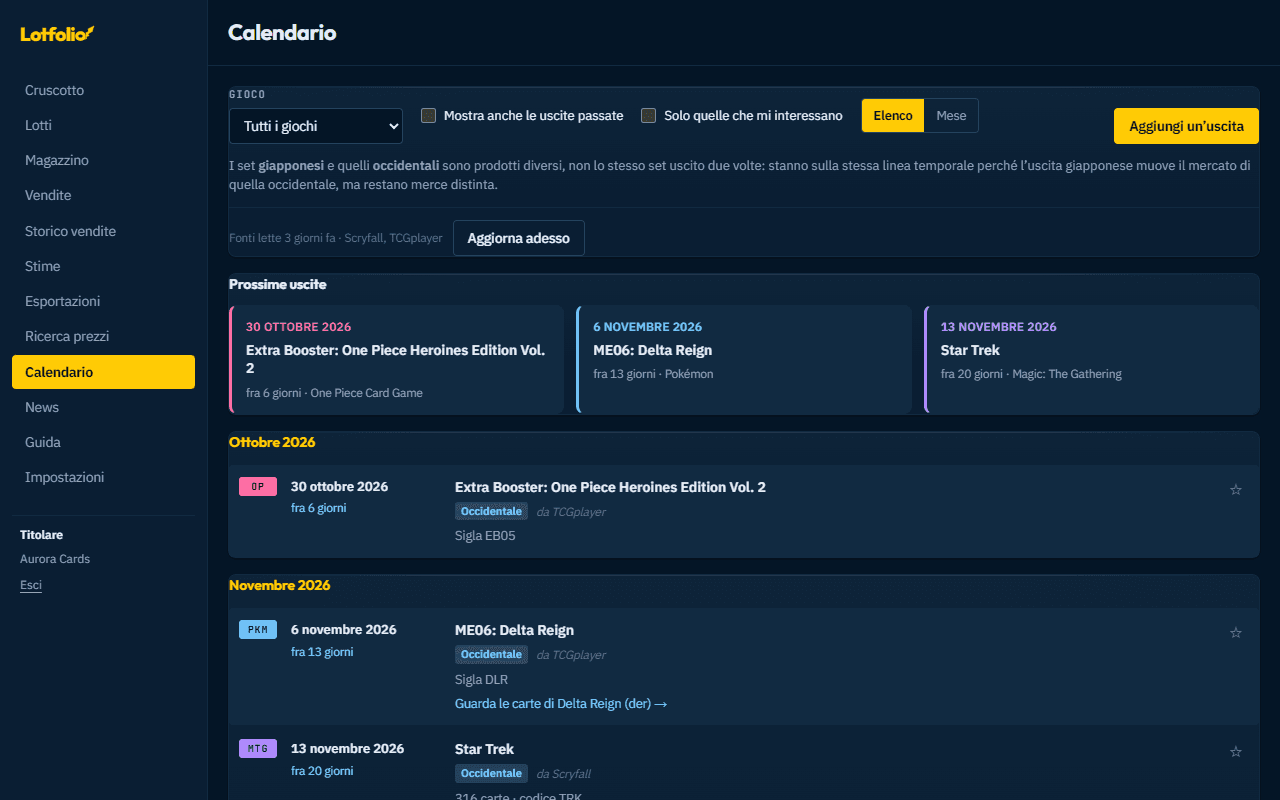
Le prossime uscite dei giochi, con la data e quanto è sicura. La stella, Mi interessa, segna un'uscita da seguire, che compare anche nel Cruscotto; Nuova uscita ne aggiunge una che manca, e Correggi l'uscita sistema una data sbagliata.
Le News
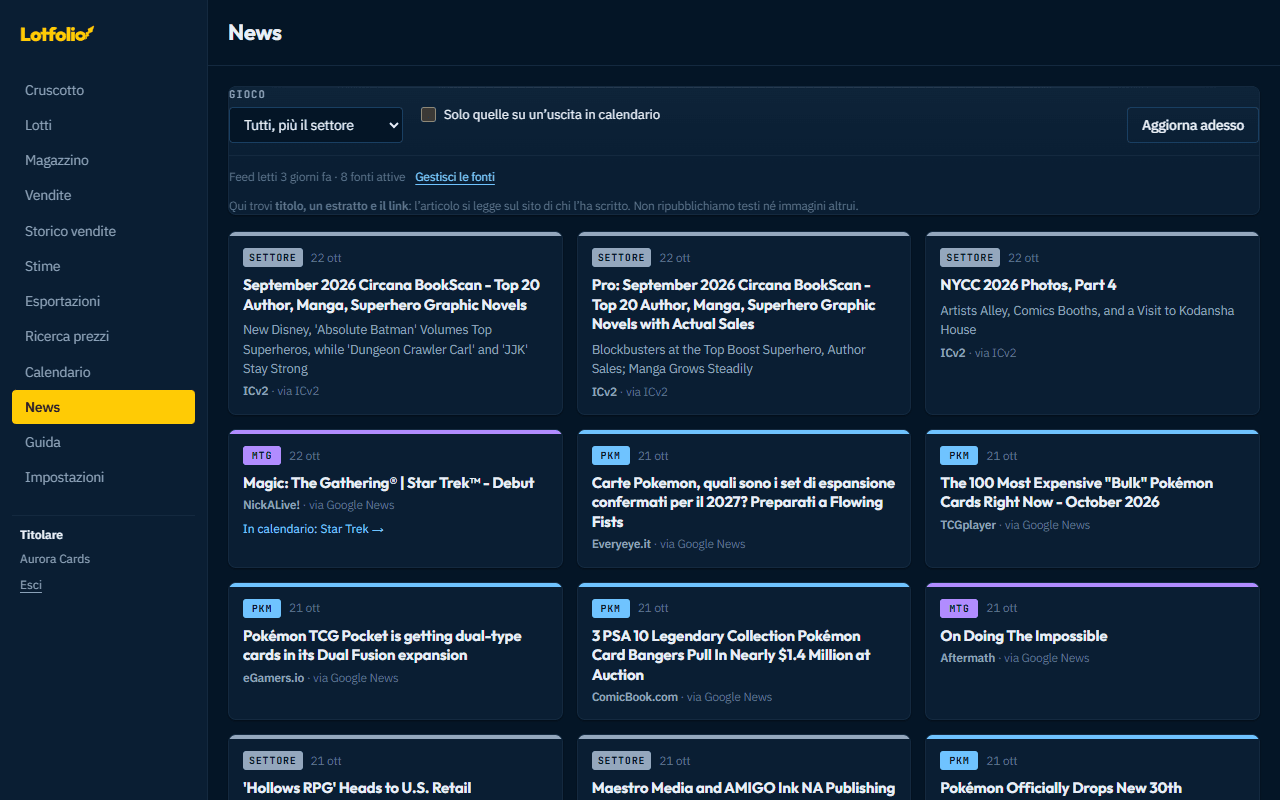
- Le notizie dei siti del settore: titolo, un estratto e il collegamento all'articolo, che si legge sul sito di chi l'ha scritto.
- Il filtro Gioco mostra solo le notizie di quel gioco; Tutti, più il settore mostra anche quelle generali. Solo quelle su un’uscita in calendario tiene solo le notizie legate a un'uscita.
- I feed si rileggono da soli; Aggiorna adesso li rilegge subito.
- Da Gestisci le fonti si spengono le fonti che non interessano e, in Aggiungi un feed tuo, se ne aggiunge uno proprio con nome, indirizzo e gioco. Le fonti aggiunte le vede solo chi le ha aggiunte.